8.2 Microsoft Outlook “Classic” (Windows/macOS)
Viele Anwenderinnen und Anwender arbeiten seit Jahren mit Microsoft Outlook und kennen dessen Bedienung gut. Outlook ist in vielen Unternehmen verbreitet und wird oft automatisch als E-Mail-Programm vorausgesetzt.
Allerdings gibt es heute wichtige technische Gründe, warum Outlook nicht mehr ideal für die Nutzung von 4future.email (und generell für unabhängige E-Mail-Anbieter) ist.
 Outlook kann mit standardbasierten Protokollen nicht genutzt werden.
4future.email basiert – bewusst – auf offenen, sicheren und herstellerunabhängigen Standards:
- IMAP – für E-Mails
- CalDAV – für Kalender
- CardDAV – für Kontakte
 Outlook unterstützt diese Standards nur eingeschränkt oder gar nicht:
- IMAP wird unterstützt, jedoch gelegentlich fehleranfällig
- CalDAV (Kalender) wird nicht unterstützt.
- CardDAV (Kontakte) wird nicht unterstützt
CaldavSynchronizer
Wer Outlook mit standardbasierten Protokollen verwenden möchte, kann das mit dem kostenloses Plugin CalDavSynchronizer tun, das die Kalender/Adressbuch/Aufgabensynchronisation nachrüstet:
Microsoft Exchange Activesync
Eine andere Möglichkeit ist die Nutzung mit dem proprietären Microsoft Exchange Activesync Protokoll.
Mit Outlook Classic für Windows kannst du über ActiveSync E-Mails, Kalender, Kontakte und Aufgaben mit 4future.email synchronisieren – ohne zusätzliches Synchronisationsprogramm. In unseren bisherigen Tests funktioniert diese Anbindung sehr gut. Einschränkungen bestehen gegenüber einer vollständigen Exchange-Anbindung insbesondere bei mehreren beziehungsweise freigegebenen Adressbüchern, Stellvertretungen und der Verwaltung serverseitiger Regeln. Für Freigaben und Einstellungen empfiehlt sich daher die SOGo-Weboberfläche. Für den täglichen persönlichen Gebrauch ist Outlook Classic damit aktuell eine gute Möglichkeit, die vertraute Arbeitsumgebung weiterzuverwenden. Langfristig hängt diese Möglichkeit von Microsofts weiterer Outlook-Entwicklung ab: Bestehende Classic-Installationen werden laut Microsoft mindestens bis 2029 unterstützt; das ist jedoch keine Garantie für die künftige ActiveSync-Kompatibilität.
Um das einzurichten, die (alte) Microsoft Windows Systemsteuerung aufrufen und dort nach Mail suchen:
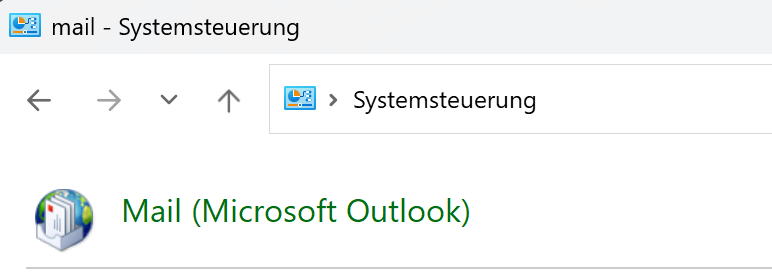
Mail auswählen
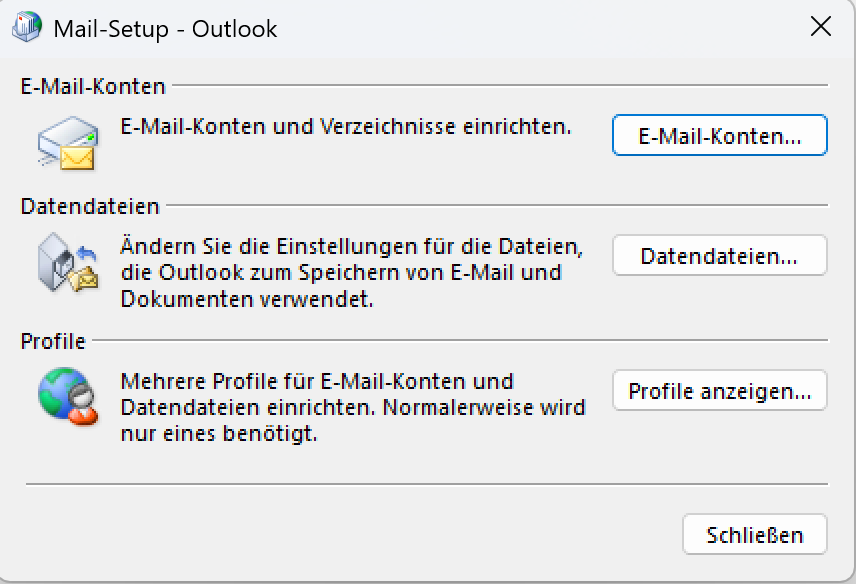
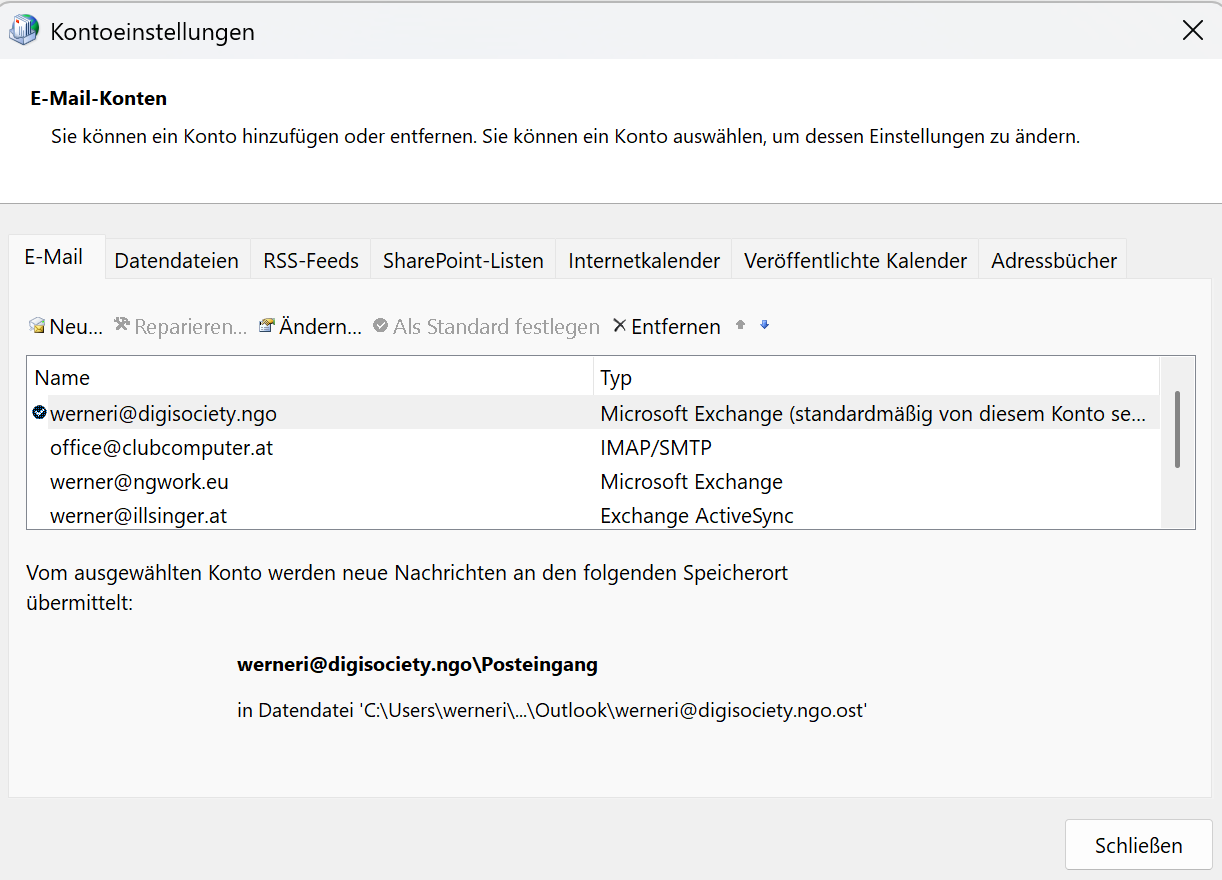
E-Mail Konten auswählen. Du gelangst in die Kontoeinstellungen und siehst alle bereits in Outlook eingerichteten Konten. Unter dem Tab “E-Mail” - “Neu” wählen
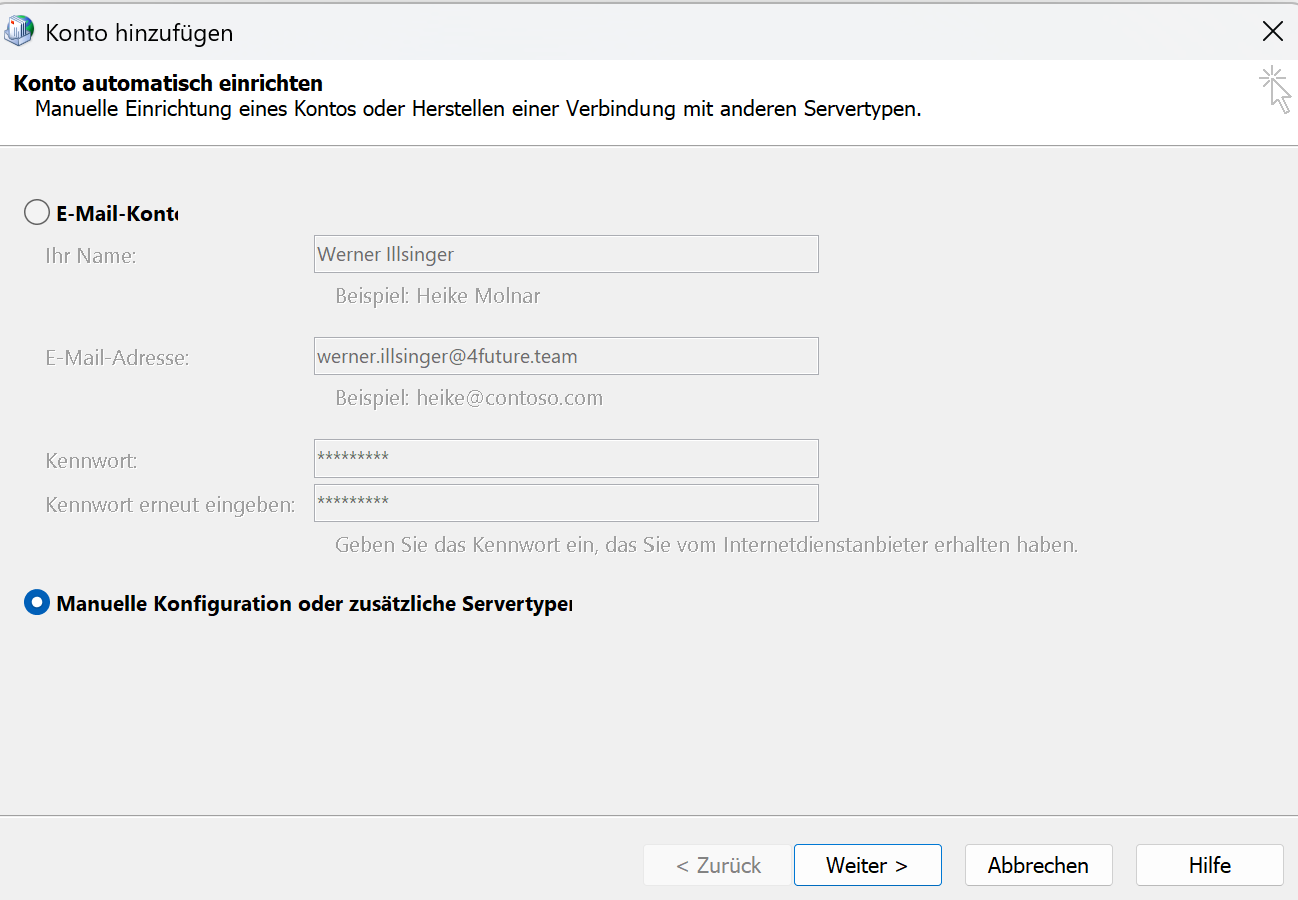
Manuelle Konfiguration oder zusätzliche Servertypen wählen. Weiter Clicken:
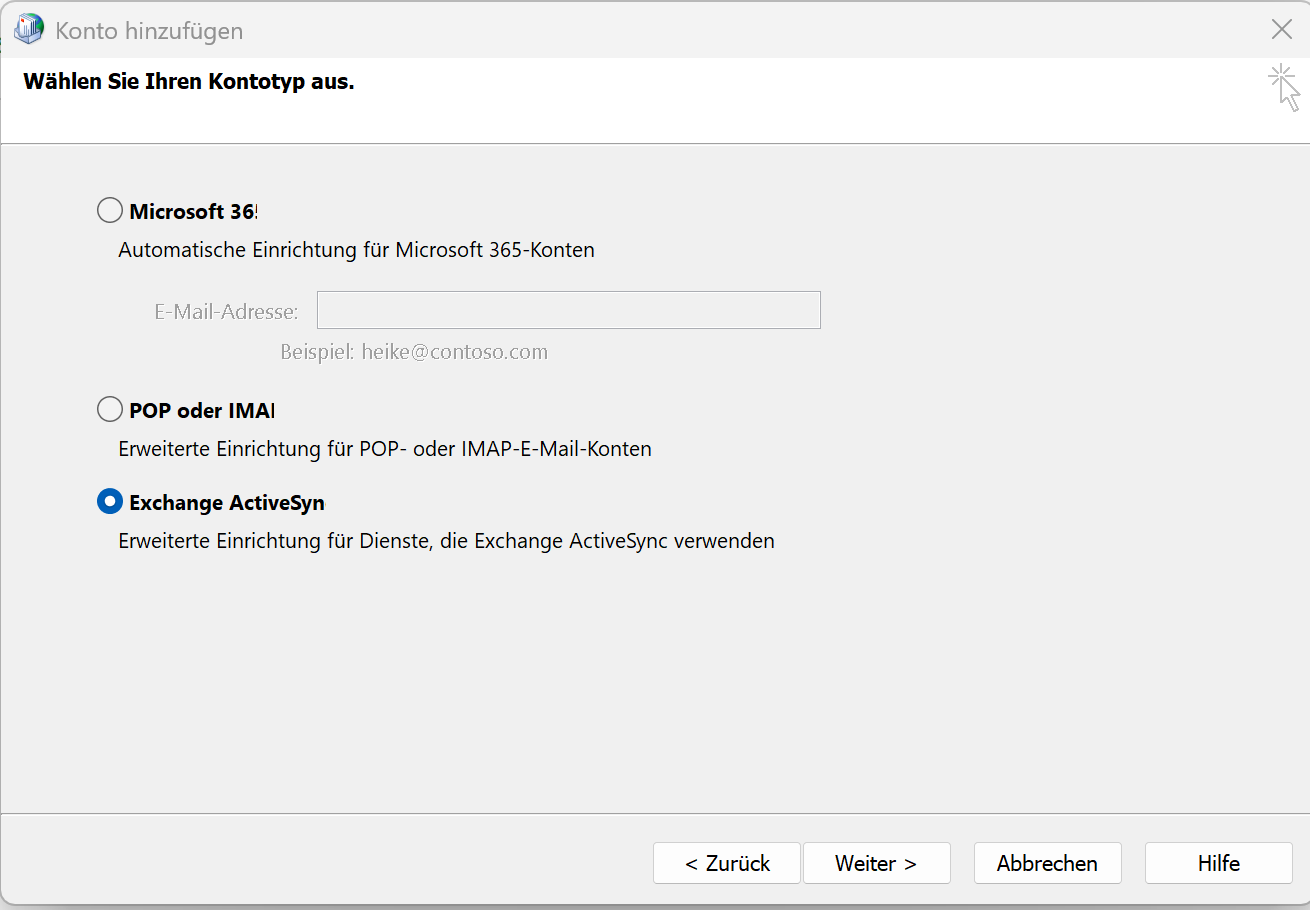
Exchange Activesync wählen und “Weiter” Clicken:
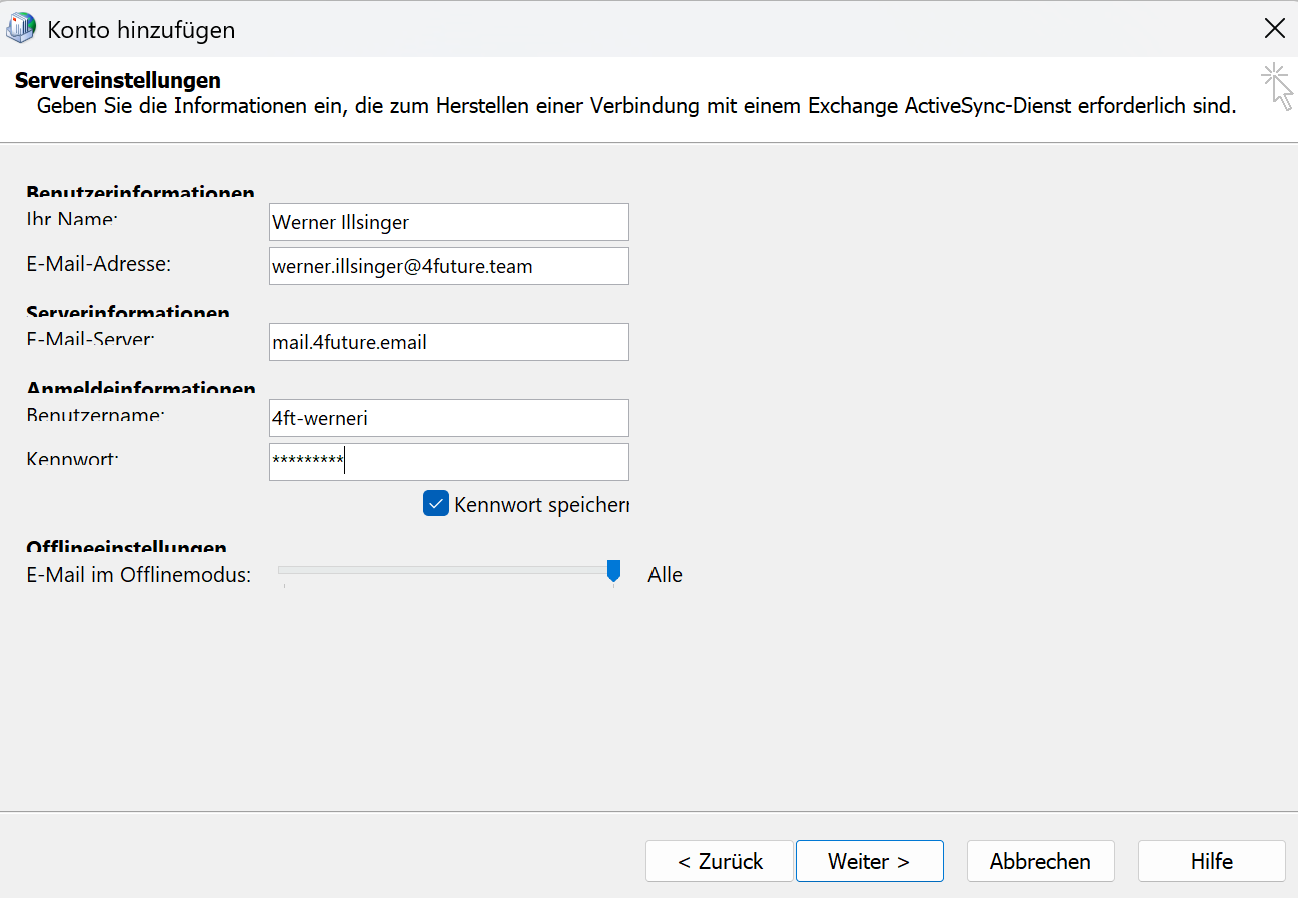
Namen, E-Mail Adresse eingeben.
Wenn Du klassisches Login (mit E-Mail Adresse und Kennwort) verwendest, dann wähle als Mail Server “mail.4future.email”,
wenn Du die 4future.id für die Anmeldunge verwendest, dann verwende als Mail Server “mail.4future.one”
Danach Benutzernamen angeben (beim klassischen Login die E-Mail Adresse, sonst die 4future-id)
und das Kennwort. (Kennwort speichern angehakt lassen)
“Weiter” Clicken. Die Einrichtung ist damit abgeschlossen.
Die Neue Mailbox ist in der linken Seitenleiste zu finden. Mail, Adressbuch, Kalender des Benutzers funktionieren wie gewohnt.
8.3 Das neue Outlook
Warum wir vom neuen Outlook abraten
Das neue Outlook für Windows ist eine andere Anwendung als Outlook Classic (beispielsweise Outlook 2019, 2024 oder die klassische Desktopversion aus Microsoft 365). Es ist stark auf Microsofts Clouddienste ausgerichtet. Zwar lassen sich auch externe IMAP-Postfächer einbinden, dabei werden die E-Mails jedoch über Microsofts Server synchronisiert und zusätzlich in Microsofts Rechenzentren gespeichert. Deine Nachrichten verbleiben somit nicht ausschließlich bei deinem gewählten E-Mail-Anbieter. Kalender und Kontakte von 4future.email werden über diese IMAP-Anbindung nicht synchronisiert. Wir raten daher von der Verwendung des neuen Outlook mit externen Providern aus Datenschutzgründen gänzlich ab.
Verwende stattdessen Outlook Classic, Thunderbird oder die SOGo-Weboberfläche.
Das Benutzerhandbuch ist hier zu finden: