2.8 Einzelne E-Mail-Ordner freigeben und verwenden
Du kannst einzelne E-Mail-Ordner mit anderen Benutzern teilen. So könnt ihr beispielsweise gemeinsam Nachrichten bearbeiten oder während einer Abwesenheit den Posteingang betreuen.
E-Mail-Ordner freigeben
Öffne den Bereich Mail.
Wähle links den Ordner aus, den du freigeben möchtest.
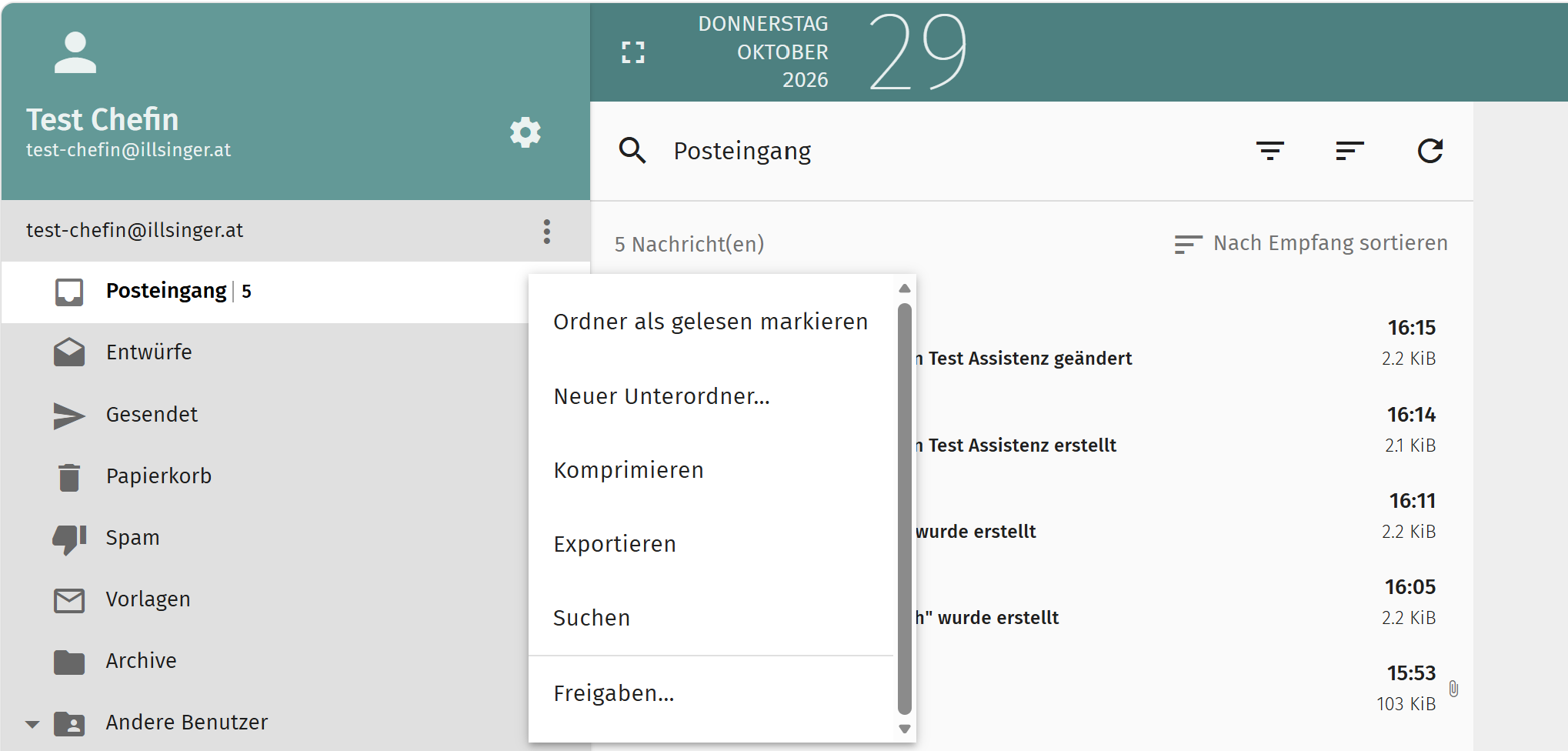
Klicke auf die drei senkrechten Punkte ⋮ neben dem Ordnernamen.
Wähle „Freigaben …“.
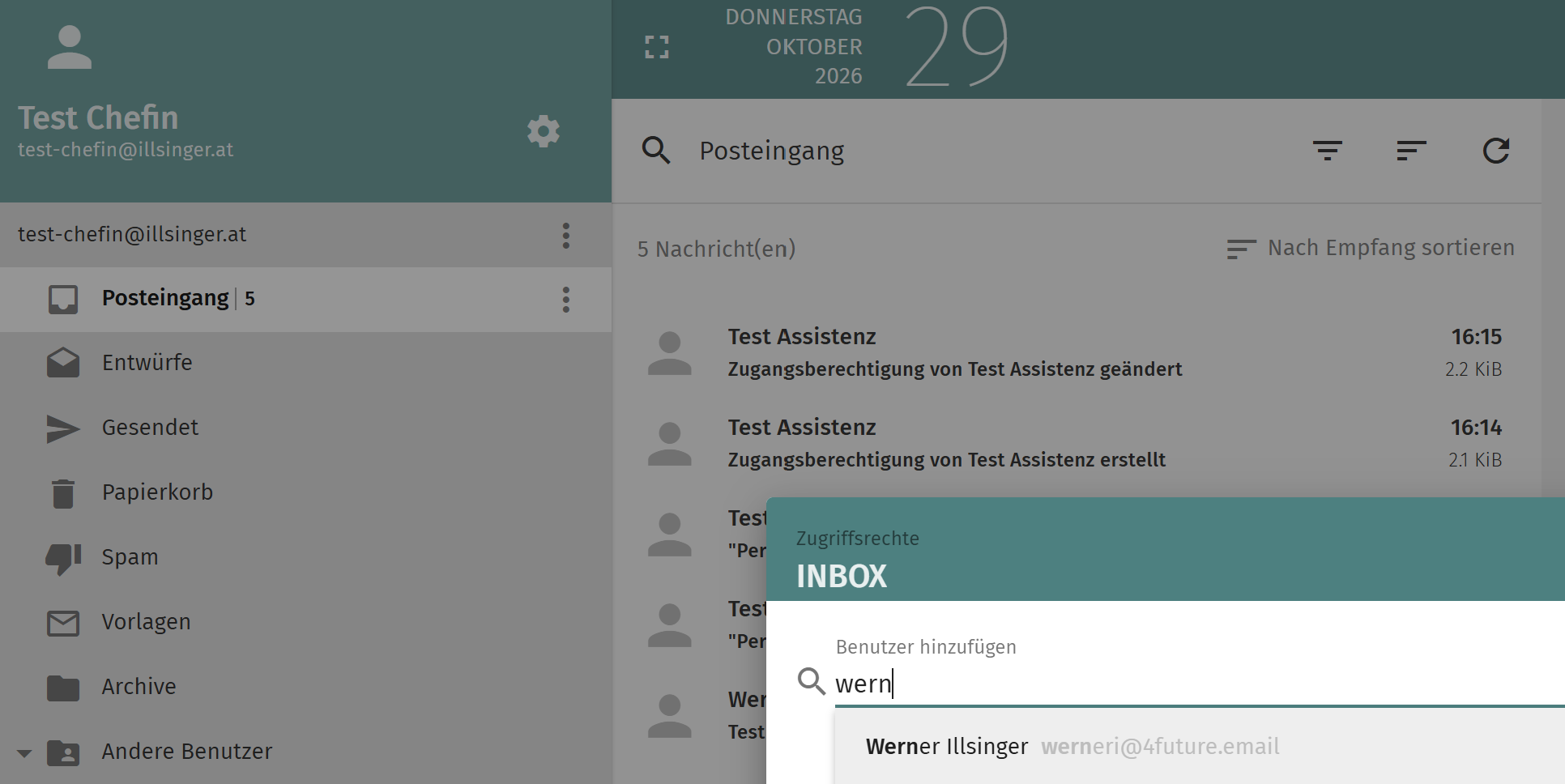
Füge den gewünschten Benutzer hinzu.
Öffne die Berechtigungen dieser Person und lege fest, was sie tun darf.
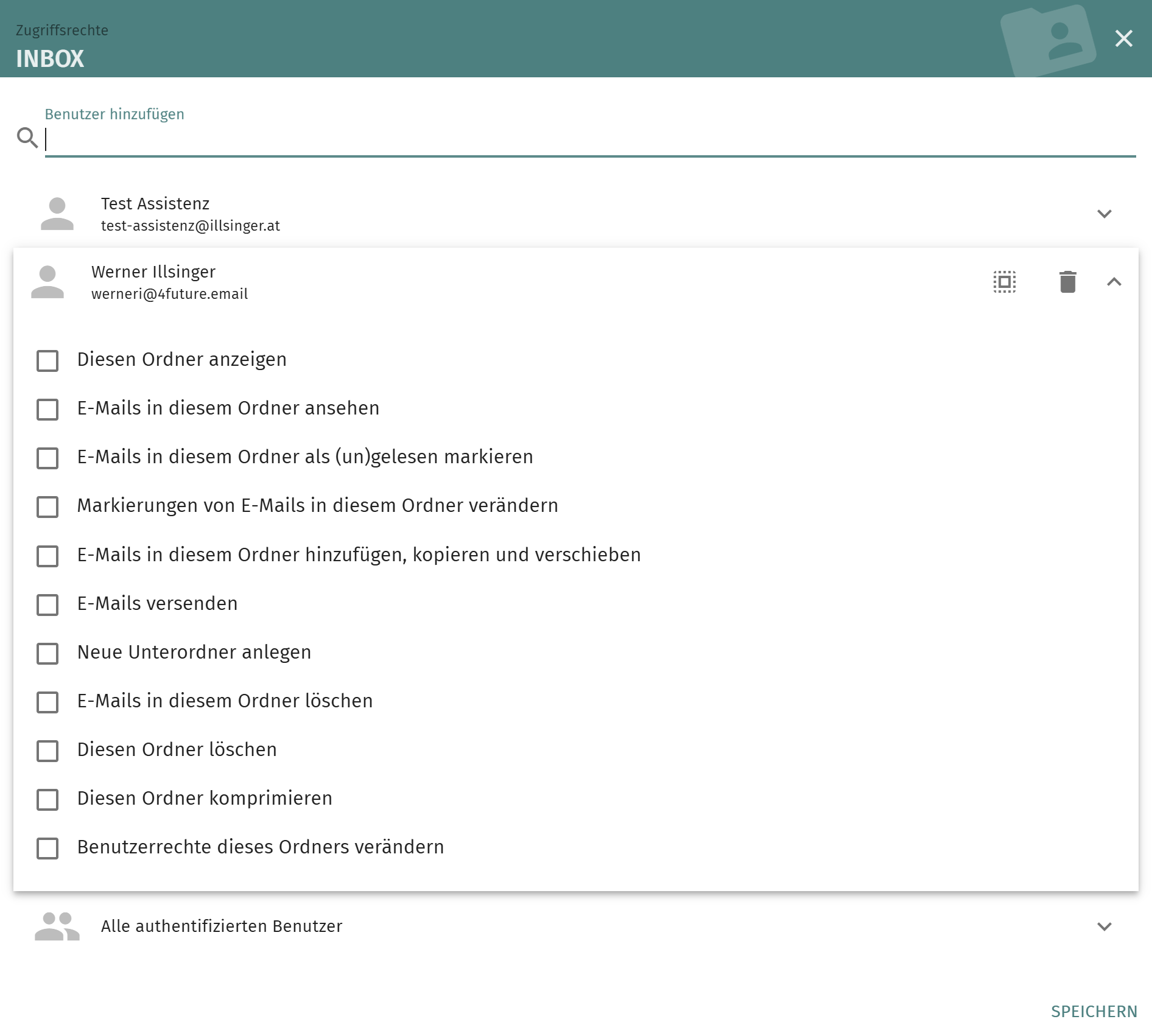
Speichere deine Änderungen.
Je nach Bedarf kannst du beispielsweise erlauben, Nachrichten zu lesen, hinzuzufügen, zu bearbeiten oder zu löschen. Vergib nur die Rechte, die für die Zusammenarbeit benötigt werden.
Wiederhole die Freigabe für weitere benötigte Ordner, etwa Gesendet oder eigene Ablageordner. Du kannst die Berechtigungen jederzeit ändern oder den Zugriff wieder entziehen.
Freigegebene E-Mail-Ordner verwenden
Wenn jemand einen E-Mail-Ordner für dich freigegeben hat, findest du ihn in deiner eigenen Mail-Oberfläche:
Öffne den Bereich Mail.
Suche links in der Ordnerübersicht den Bereich „Andere Benutzer“.
Dort werden die für dich eingebundenen freigegebenen Ordner angezeigt.
Klicke auf den gewünschten Ordner, um die Nachrichten zu öffnen.
Du kannst die Nachrichten entsprechend den Berechtigungen lesen und bearbeiten, die dir der Eigentümer eingeräumt hat.
Du arbeitest dabei weiterhin mit deinem eigenen Benutzerkonto. Das Passwort der anderen Person wird nicht benötigt.
Wichtig: Eine Ordnerfreigabe erlaubt nicht automatisch, E-Mails mit der Absenderadresse der anderen Person zu versenden. Dafür benötigst du zusätzlich eine Stellvertretung (siehe Abschnitt 2.7).
Vollständige Doku siehe: