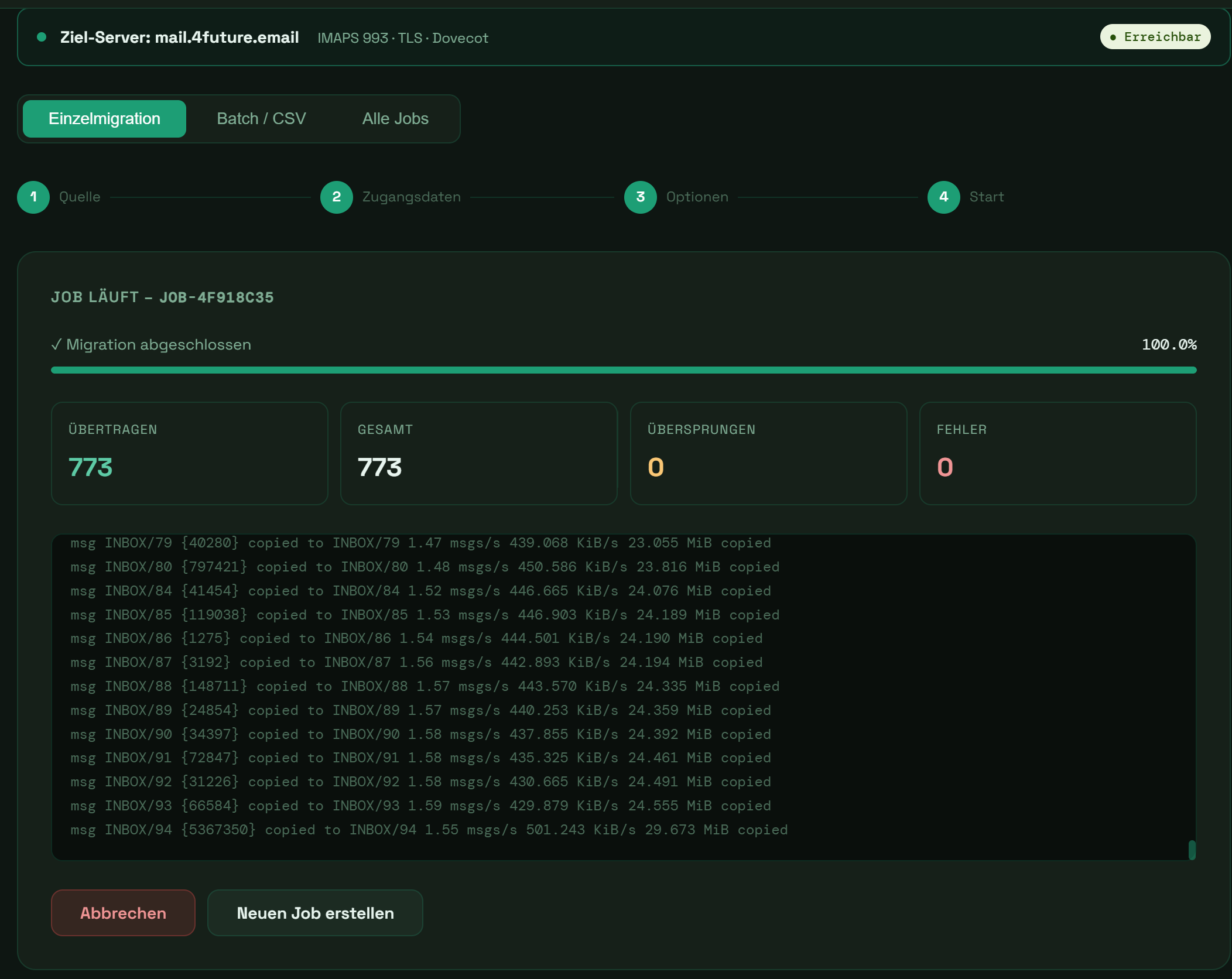
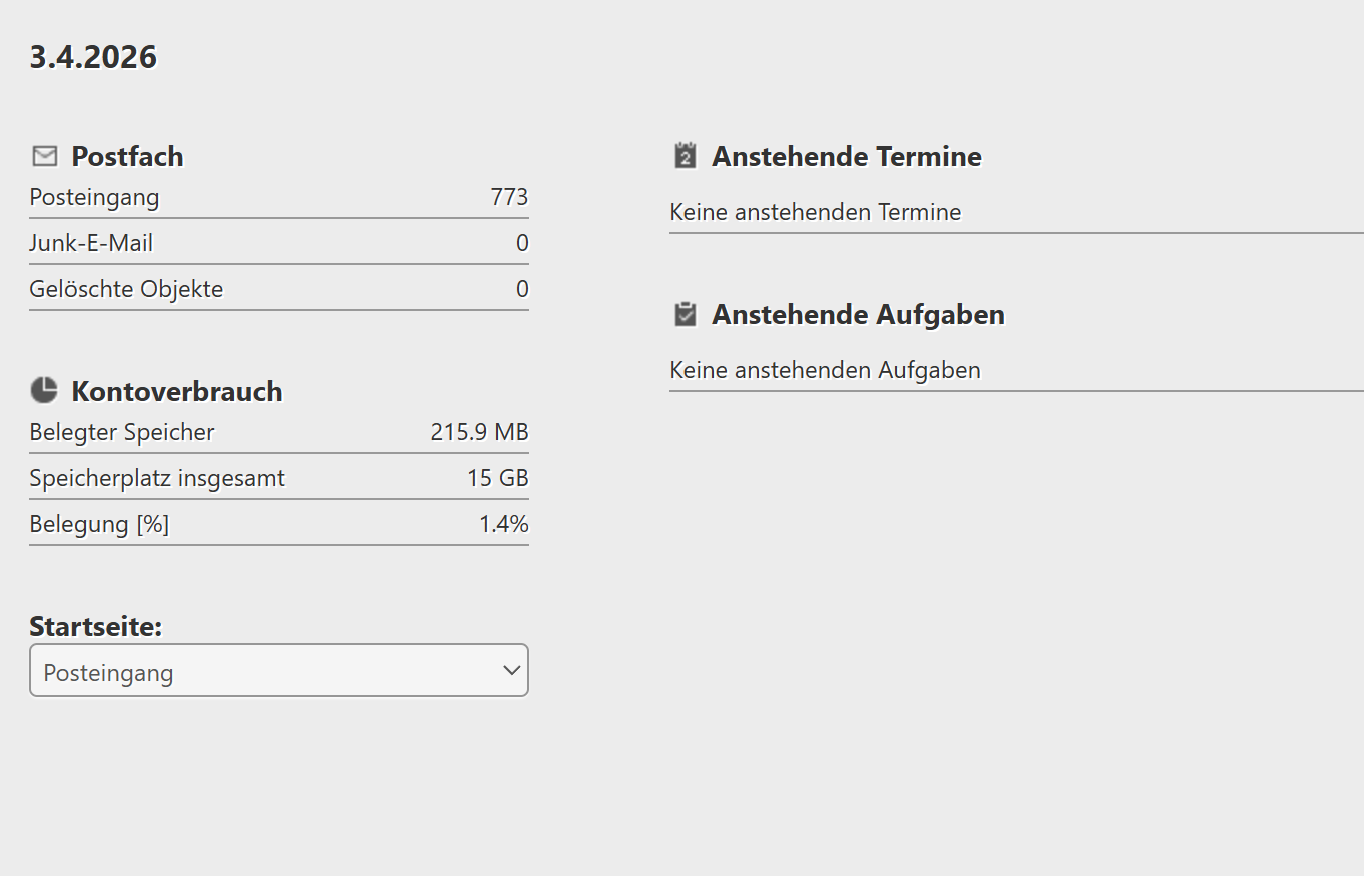
Ich werde nur die Emails vom alten auf neuen Server verschieben, da wird wohl ein IMAP Zugang auf die Mailboxen genügen.
in eM Client habe ich alle IMAP Zugänge parat, da genügt ein einfaches verschieben.
Server Kalender und Adressbuch benutze ich (noch) nicht.
Das Tool ist ganz neu. Es wäre schön zu wissen, ob es zuverlässig funktioniert. Es kann eigentlich nichts schief gehen - Mails werden nur vom alten Server kopiert.
Das Tool oben verwendet auch die IMAP Zugänge, und das sehr erprobte Tool IMAPSync im Hintergrund, das eigentlich der Standard für Migrationen ist.
Es sollte so funktionieren, dass man beide IMAP Zugangsdaten eingibt, Migrieren drückt - und fertig.
Für größere Migrationen wird auch eine Excel Liste als Vorlage unterstützt. (also viele Mailboxen in einem Schwups).
Noch hab ich keine 2. Mailbox wo ich hin migrieren kann, aber zahlt sich das bei max 4k Mails aus?
In eM Client alle markieren und per Maus verschieben.
Zudem ist “ausmisten“ beim Umzug gleich mit angesagt.
Ich habe das Feedback für die Migration App heute eingearbeitet. Eine sehr große Mailbox wurde heute testmigriert. (50GB / rund 30.000 E-Mails)
Neue Features der Version 2
Anmeldung erforderlich
UserID = e-mail Adresse am 4future.email Server + Passwort
Die Daten werden gemerkt und man muss sie dann nicht nochmal eingeben.
Benutzer sieht nur seine eigenen Migrations Jobs
Jobs können gestoppt werden
In der Liste der Jobs kann man sich ein Ergebnis anzeigen lassen
Port für IMAP4 kann per dropdown ausgewählt werden (143/993)
damit ist ausgeschlossen einen falschen Port einzugeben
Gelöschte Elemente migrieren als option hinzugefügt
default ausgeschaltet